Comment installer une eSIM sur iPhone pour voyager en 2026
09/10/2026
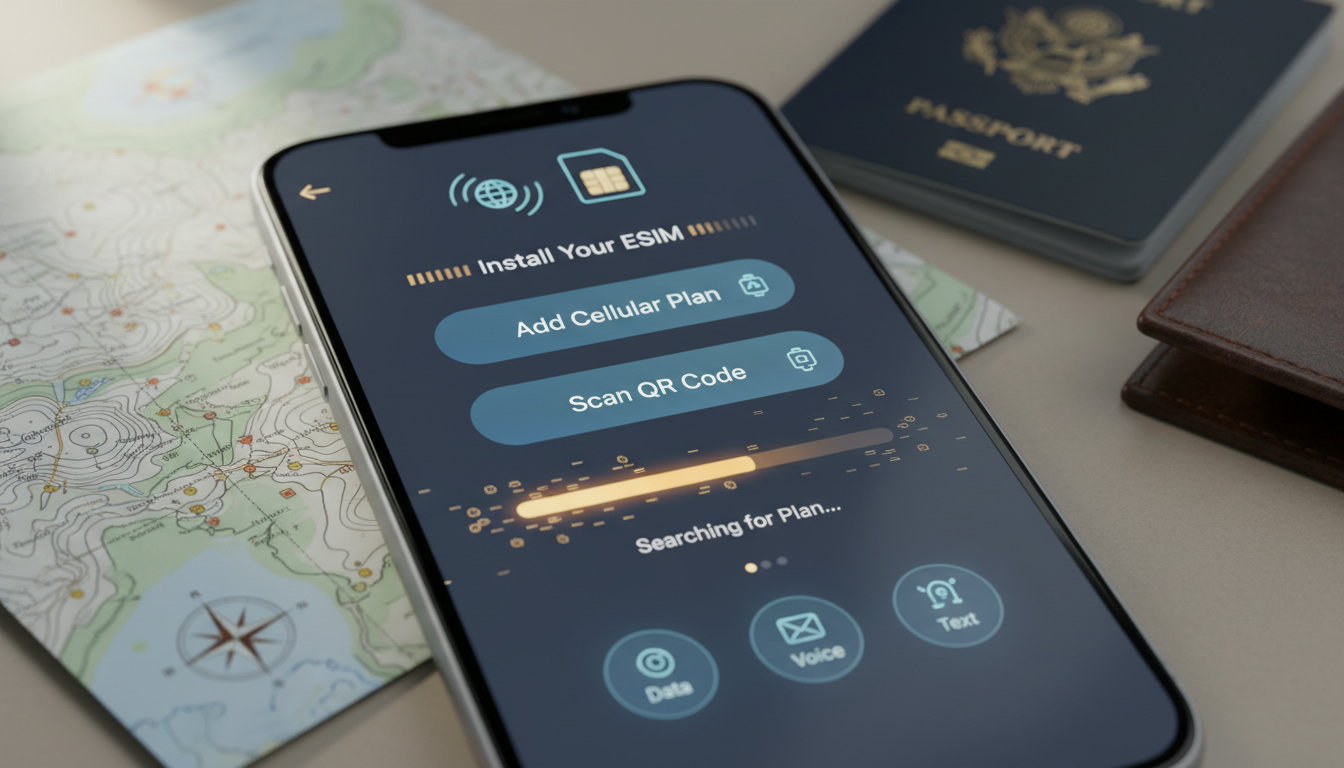
Installer une eSIM sur iPhone : guide pratique étape par étape
Installer une eSIM sur un iPhone, c’est désormais possible sans passer par une carte SIM physique. Dès que vous recevez votre profil eSIM, il faut le configurer correctement dans les réglages pour que la connexion mobile fonctionne sans accroc.
Je vous explique ici comment procéder précisément, avec les gestes à faire, les erreurs à éviter et les astuces pour gérer plusieurs forfaits eSIM sur votre iPhone.
Vérifier la compatibilité et préparer l’activation de la eSIM sur iPhone
Avant toute chose, assurez-vous que votre iPhone supporte la eSIM. Apple a introduit cette fonctionnalité à partir de l’iPhone XS, XS Max et XR.
Tous les modèles suivants, y compris l’iPhone 11, 12, 13, 14 et 15, sont compatibles avec la gestion d’une ou plusieurs eSIM.
Comment savoir si votre iPhone est prêt pour une eSIM ?
Pour vérifier :
- Ouvrez l’application Réglages.
- Allez dans Données cellulaires (ou Mobile selon la version iOS).
- Si vous voyez l’option Ajouter un forfait cellulaire ou Ajouter une eSIM, votre téléphone est compatible.
Cette étape est cruciale : si cette option n’apparaît pas, soit votre iPhone n’est pas compatible, soit il faut mettre à jour iOS. La gestion des profils eSIM nécessite au minimum iOS 12.1 pour les premiers modèles compatibles.
Préparer votre profil eSIM
Votre opérateur ou fournisseur d’eSIM vous enverra généralement un QR code ou un code d’activation par email ou via une application dédiée. Ce profil contient toutes les informations nécessaires pour activer la ligne mobile sans carte physique.
Je déconseille de commencer l’installation sans ce QR code ou ce code d’activation : sans lui, le téléchargement du profil est impossible.
Les étapes précises pour ajouter une eSIM sur iPhone
Le processus d’installation se fait entièrement dans les réglages de votre téléphone. Voici comment procéder :
- Ouvrez Réglages > Données cellulaires.
- Touchez Ajouter un forfait cellulaire.
- Scannez le QR code fourni par votre opérateur avec l’appareil photo de l’iPhone.
- Si vous avez reçu un code d’activation manuel, choisissez l’option correspondante et saisissez-le.
- Donnez un nom à ce forfait (exemple : « Voyage », « Pro », « Perso ») pour bien différencier vos lignes si vous en avez plusieurs.
- Validez et attendez que le profil se télécharge et s’active.
Un point important : lors du téléchargement du profil eSIM, il faut être connecté à internet via Wi-Fi ou une autre connexion stable. Sans cela, le téléchargement échoue et il faudra recommencer.
Gérer plusieurs forfaits eSIM sur un même iPhone
Depuis iOS 13.1, il est possible d’avoir plusieurs profils eSIM actifs sur un même appareil (dual SIM). Vous pouvez ainsi basculer entre deux forfaits mobiles selon vos besoins.
Pour cela :
- Allez dans Réglages > Données cellulaires.
- Sélectionnez le forfait à utiliser par défaut pour les appels et les données.
- Vous pouvez aussi choisir quel forfait utiliser pour chaque contact dans l’application Téléphone.
Cette gestion fine permet notamment aux voyageurs de séparer leur ligne locale de leur ligne principale sans changer physiquement de carte SIM.
Résoudre les problèmes fréquents lors de l’installation de la eSIM
Plusieurs erreurs peuvent bloquer l’activation de la eSIM sur iPhone. Voici celles que je rencontre souvent et comment les éviter :
- QR code non reconnu : cela arrive si le QR code est flou ou partiellement masqué. Assurez-vous qu’il soit bien net et complet avant de scanner.
- Profil déjà installé : si vous tentez d’ajouter un profil déjà présent, le système refuse l’installation. Vérifiez dans Réglages > Données cellulaires > Forfaits cellulaires si le profil existe déjà.
- Connexion internet absente au moment du téléchargement : sans Wi-Fi ou réseau mobile actif, le téléchargement échoue systématiquement.
- Forfait non activé après installation : parfois, il faut redémarrer l’iPhone ou attendre quelques minutes que l’opérateur active la ligne côté serveur.
Une erreur fréquente que je déconseille absolument est de forcer la suppression d’un profil eSIM en cours d’utilisation sans avoir au préalable activé un autre forfait. Cela peut entraîner une perte temporaire totale de connexion mobile.
Comprendre le paramétrage avancé et la gestion des données cellulaires
Après installation, vous pouvez affiner le paramétrage de votre eSIM dans les réglages :
- Choisir quel forfait utiliser pour les données mobiles.
- Activer ou désactiver la fonction « Itinérance » (roaming) selon votre localisation.
- Gérer les options « Données cellulaires » pour chaque application afin d’économiser votre forfait data.
Un point technique important : quand vous activez plusieurs profils eSIM, iOS utilise une technologie appelée « Dual SIM Dual Standby » (DSDS). Cela signifie que même si deux lignes sont actives, une seule peut être utilisée en données à la fois.
Il faut donc bien choisir celle qui servira pour internet mobile.
Astuce métier : transférer une eSIM depuis un autre iPhone
Depuis iOS 16, Apple propose une fonction très pratique qui permet de transférer directement un profil eSIM d’un iPhone à un autre à proximité via Bluetooth et Wi-Fi.
Pour cela :
- Sur le nouvel iPhone, allez dans Réglages > Données cellulaires > Ajouter un forfait cellulaire.
- Choisissez Transférer depuis un iPhone à proximité.
- Suivez les instructions affichées sur les deux appareils.
Ce mécanisme évite de devoir scanner un QR code et simplifie grandement le changement d’appareil tout en conservant sa ligne mobile active.
Les avantages concrets de la eSIM sur iPhone en voyage
Passer à la eSIM présente plusieurs bénéfices majeurs surtout quand on voyage régulièrement :
- Plus besoin de manipuler physiquement des cartes SIM ni d’attendre leur livraison.
- Activation instantanée grâce au téléchargement du profil via QR code ou transfert direct.
- Possibilité d’avoir plusieurs forfaits locaux sans changer physiquement de carte SIM.
- Réduction des coûts liés au roaming en choisissant des offres data locales adaptées.
Sur Bon Plan eSIM, je compare régulièrement les meilleures offres des fournisseurs comme Roamic (code promo MYBESTSIM), Nomad ou Holafly qui proposent des forfaits data adaptés aux voyageurs avec des réductions intéressantes.
Un dernier conseil métier : si vous utilisez aussi une montre connectée compatible eSIM comme l’Apple Watch Series 6 ou ultérieure, sachez qu’il est possible de partager votre forfait mobile directement avec elle sans carte SIM physique grâce au support natif Apple Watch voir comment gérer une montre connectée avec eSIM.
Ce guide couvre toutes les étapes essentielles pour réussir l’installation et la gestion d’une eSIM sur votre iPhone sans perdre de temps ni risquer une coupure réseau imprévue. Une fois configurée correctement, cette technologie simplifie grandement la vie des voyageurs connectés.
FAQ
Comment vérifier la compatibilité eSIM de mon iPhone ?
Pour savoir si votre iPhone supporte la eSIM, ouvrez Réglages puis Données cellulaires. Si vous voyez l’option Ajouter un forfait cellulaire, votre appareil est compatible. Sinon, vérifiez que votre iOS est à jour, car la eSIM nécessite au minimum iOS 12.1.
Quelles sont les étapes pour installer une eSIM sur iPhone ?
Dans Réglages > Données cellulaires, touchez Ajouter un forfait cellulaire, puis scannez le QR code fourni par votre opérateur. Si vous avez un code d’activation manuel, saisissez-le. Nommez votre forfait et validez pour télécharger et activer le profil.
Comment gérer plusieurs forfaits eSIM sur un même iPhone ?
Depuis iOS 13.1, vous pouvez activer plusieurs profils eSIM. Dans Réglages > Données cellulaires, choisissez le forfait par défaut pour appels et données, et attribuez un forfait spécifique à certains contacts via l’application Téléphone.
Que faire si le QR code eSIM n’est pas reconnu par l’iPhone ?
Assurez-vous que le QR code est net, complet et bien éclairé avant de le scanner. Un code flou ou partiellement masqué peut empêcher la reconnaissance. Sinon, demandez un nouveau QR code à votre opérateur ou utilisez un code d’activation manuel.
Comment transférer une eSIM d’un iPhone à un autre facilement ?
Avec iOS 16 et plus, vous pouvez transférer une eSIM via Bluetooth et Wi-Fi. Sur le nouvel iPhone, allez dans Réglages > Données cellulaires > Ajouter un forfait cellulaire, puis choisissez Transférer depuis un iPhone à proximité et suivez les instructions.

Lucas Martin
Lucas Martin est un voyageur passionné et chasseur de bons plans qui teste les eSIM et traque les codes promo aux quatre coins du monde. Depuis plus de dix ans, il compare les opérateurs, décortique les forfaits data et déniche les meilleures réductions pour rester connecté sans payer le roaming. Sur Bon Plan eSIM, il partage des guides clairs et des astuces concrètes pour aider chaque voyageur à trouver la data la moins chère, où qu'il aille.